GitHub 打不开时,需要自备魔法后再下载。
开始前先准备好
需要能打开 GitHub 下载页,并且已经在网站生成好 API 密钥。打不开 GitHub 的话,需要先准备好网络环境。
后面 KEY 一栏要粘贴网站生成的密钥。
安装后会出现两个软件,本教程打开的是 Codex++ 管理工具。
第一步:打开 GitHub 下载官网
进入 Codex++ 的 Releases 页面,选择适合自己电脑系统的安装包。页面有新版本时,优先下载最新版本。
Codex++ Releases:
https://github.com/BigPizzaV3/CodexPlusPlus/releasesWindows 可下载示例:
CodexPlusPlus-1.2.34-windows-x64-setup.exe提示:如果 GitHub 页面打不开,先处理网络环境;如果已有比 1.2.34 更新的版本,就下载更新版本对应的安装包。
第二步:安装后打开 Codex++ 管理工具
安装完成后桌面或开始菜单里会有两个相关软件。这里先打开 Codex++ 管理工具,不要急着打开聊天软件。
- 运行下载好的安装包,按提示完成安装。
- 找到并打开 Codex++ 管理工具。
- 进入管理工具后,准备添加供应商。
第三步:添加纯 API 供应商
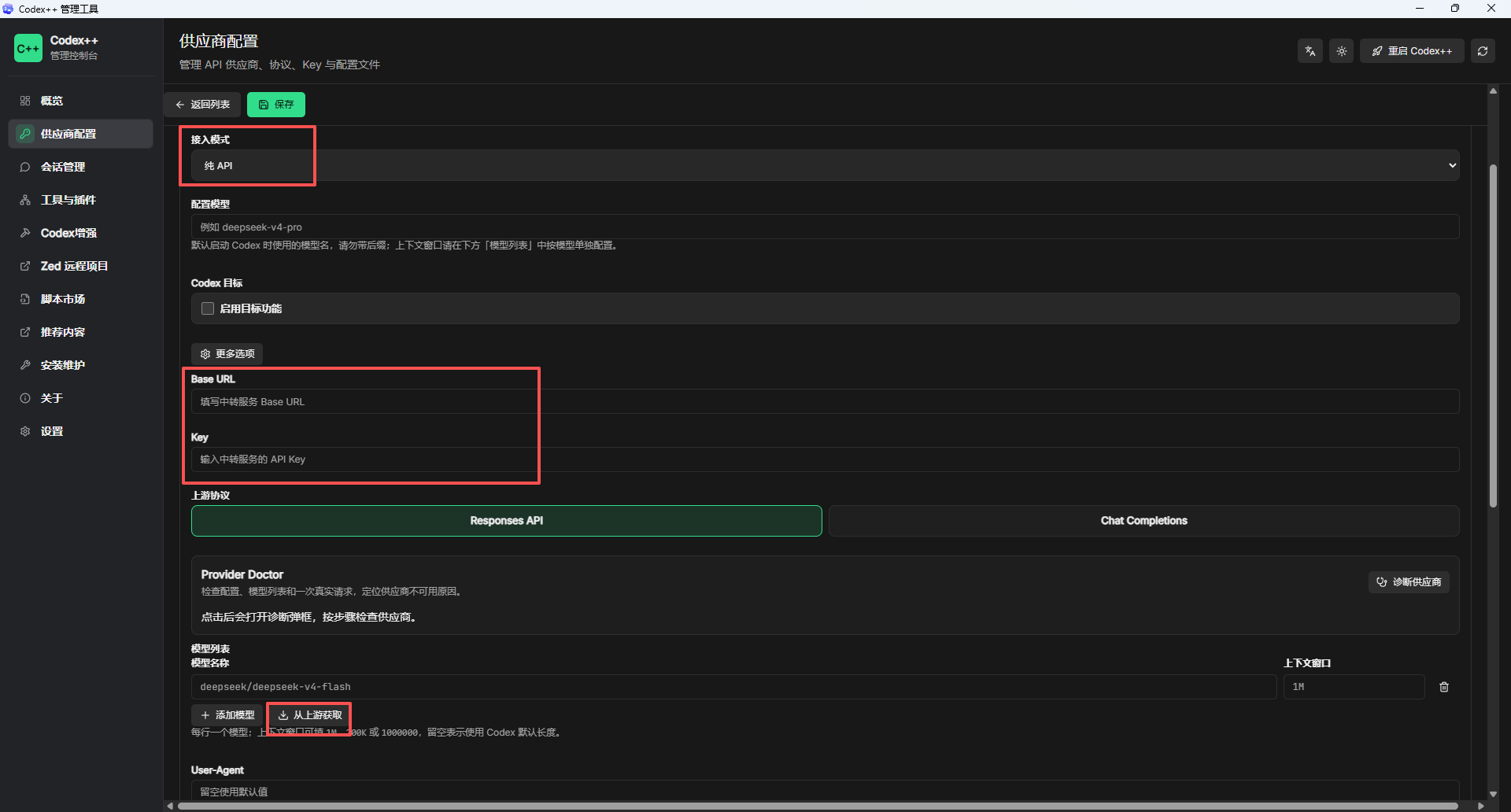
在管理工具里点击 供应商配置,再点击 添加供应商,然后切换到 纯 API 模式。
点击供应商配置
左侧进入供应商配置,右侧点击添加供应商。
- 点击 供应商配置。
- 点击 添加供应商。
- 在新增页面切换到 纯 API。
第四步:复制网站生成的密钥
回到聚合ai 网站,把已经生成好的 KEY 复制出来。后面会粘贴到 Codex++ 的 Key 输入框。
第五步:填写 Base URL 和 KEY
纯 API 模式里先填 Base URL,再粘贴 KEY,然后点击模型名称下方的 从上游获取,最后保存。
Base URL 输入:
https://ai.zfb.la- Base URL 填入 https://ai.zfb.la。
- KEY 粘贴刚才在网站复制的密钥。
- 点击模型名称区域的 从上游获取。
- 获取到模型后点击保存。
第六步:启用供应商,然后打开 Codex++ 聊天
保存后回到供应商配置列表,选择刚才添加的供应商并点击启用。状态显示 使用中 后,就可以打开 Codex++ 开始聊天了。
- ✓回到 供应商配置 列表。
- ✓选择刚才保存的供应商,点击启用。
- ✓看到状态变成 使用中,再打开 Codex++ 开始聊天。
Codex++ 配置完成
现在可以打开 Codex++ 开始聊天奔放。后续如果无法回复,优先检查供应商是否仍是“使用中”,以及 KEY 是否填对。